

Apple Notizen hat sich längst zu einer ernstzunehmenden Alternative zu kostenpflichtigen Notizen-Apps von Drittanbietern entwickelt. Mit iOS 18 bzw. iPadOS 18 erhält die App weitere nützliche Funktionen, die deine Notizen nicht nur optisch aufwerten, sondern vor allem deine Produktivität steigern – egal, ob du sie für dein Studium, deinen Job oder einfach fürs Hobby nutzt. In diesem Beitrag zeige ich dir 6 neue Funktionen in Apple Notizen, mit denen du schneller, effizienter und kreativer arbeitest.
Dies ist das Begleit-Skript zu diesem Video:
1. Ein- und ausklappbare Abschnitte für bessere Übersicht

Mit den neuen, ein- und ausklappbaren Abschnitten kannst du deine Notizen jetzt deutlich übersichtlicher gestalten. So gehst du vor:
- Erstelle eine Überschrift
- Schreibe den zugehörigen Text darunter
- Tippe auf das kleine Pfeilsymbol neben der Überschrift zum Ein- oder Ausklappen


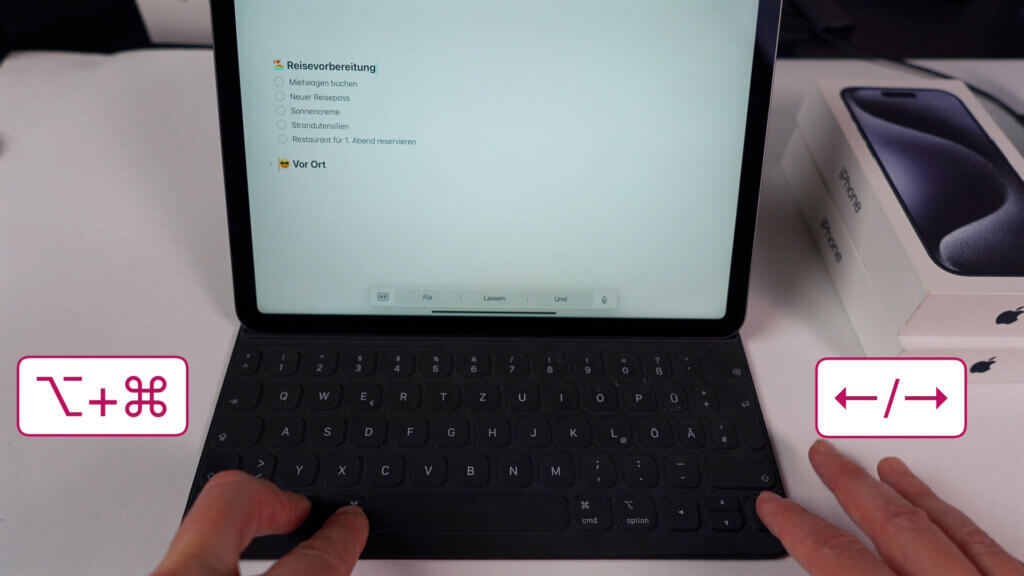
Leider ist das Erwischen des Pfeilsymbols mit dem Finger ein wenig Glückssache. Mit dem Apple Pencil hingegen geht es schon etwas genauer. Nutzer mit einer physischen Tastatur haben es am leichtesten:
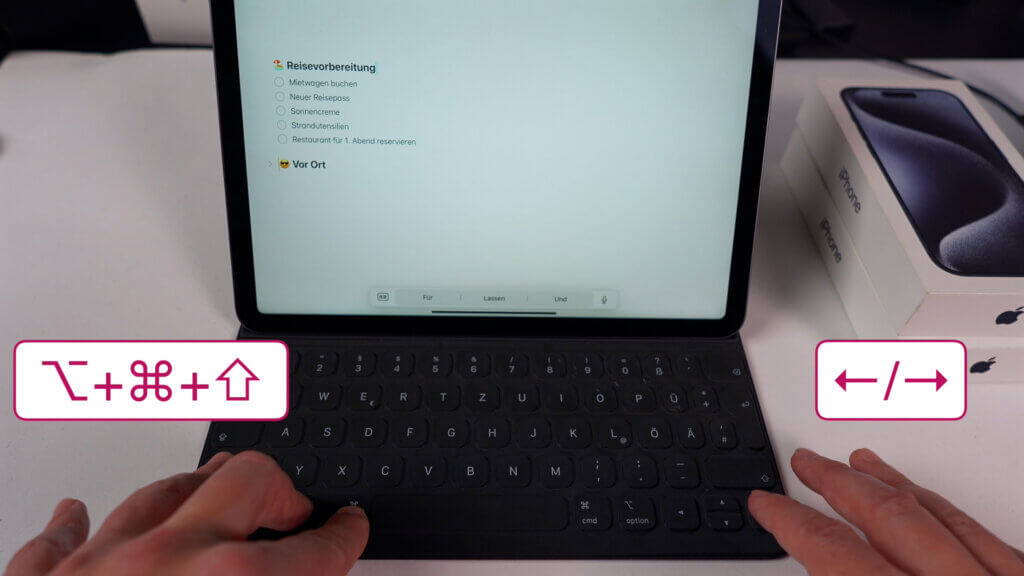
Besitzt du eine, dann verwende die Tastenkombination Option + Befehlstaste (CMD) + Pfeiltaste nach rechts oder links. Pfeil nach rechts klappt einen Abschnitt aus, Pfeil nach links wieder ein.
Möchtest du alle aufklappbaren Abschnitte in einer Notiz auf einmal auf- oder zuklappen, drücke zusätzlich noch die Umschalttaste.
2. Farbige Hervorhebungen für bessere Strukturierung
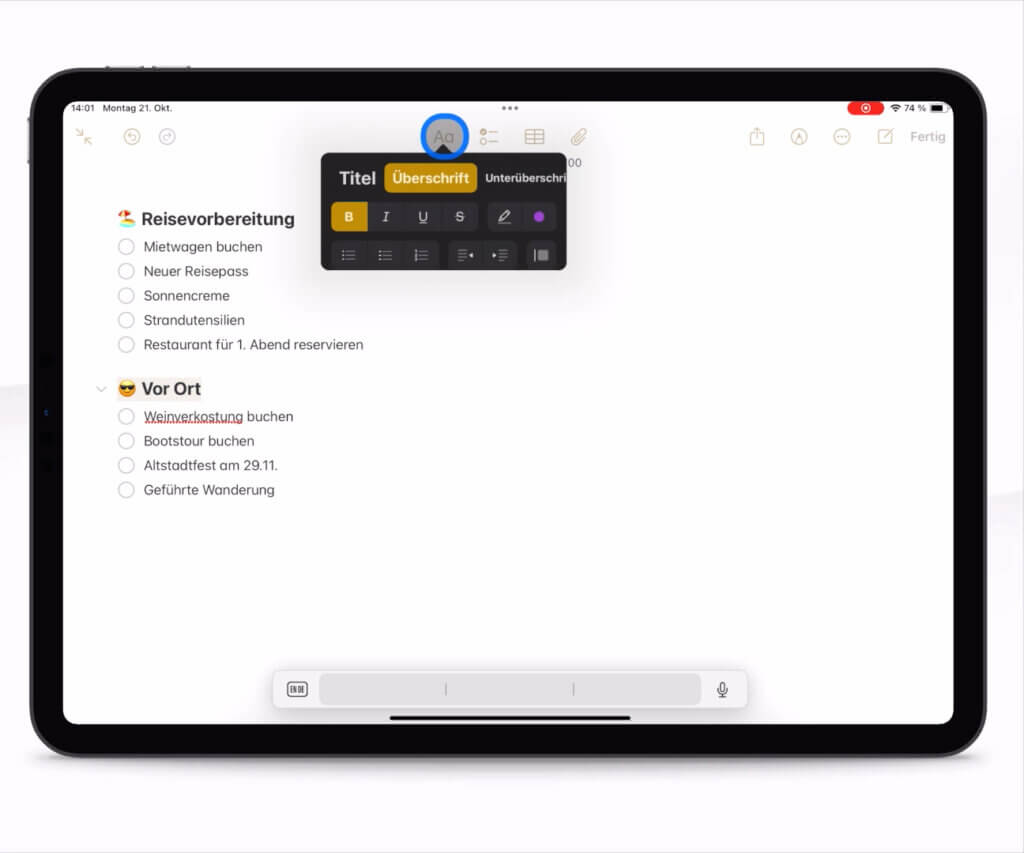
Du kannst nun Textpassagen in deinen Notizen farbig hervorheben:
- Markiere zuerst den gewünschten Text
- Tippe auf das Aa-Symbol und dann auf den farbigen Punkt
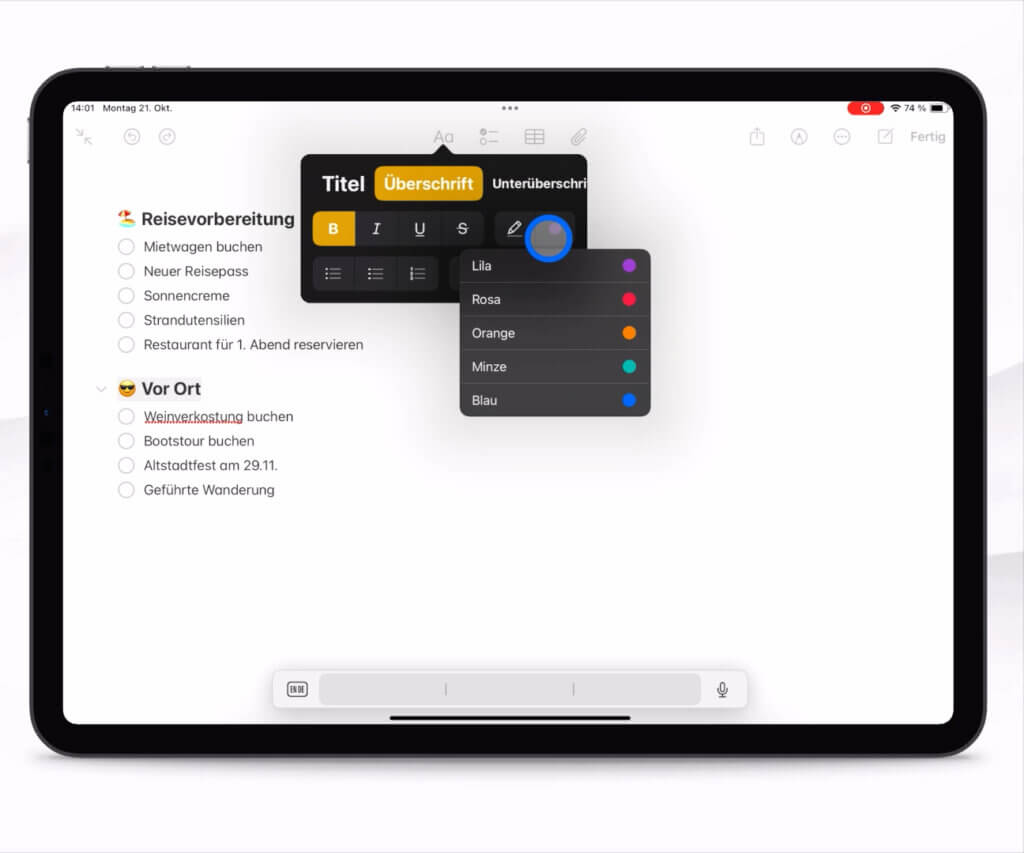
- Wähle die gewünschte Farbe aus
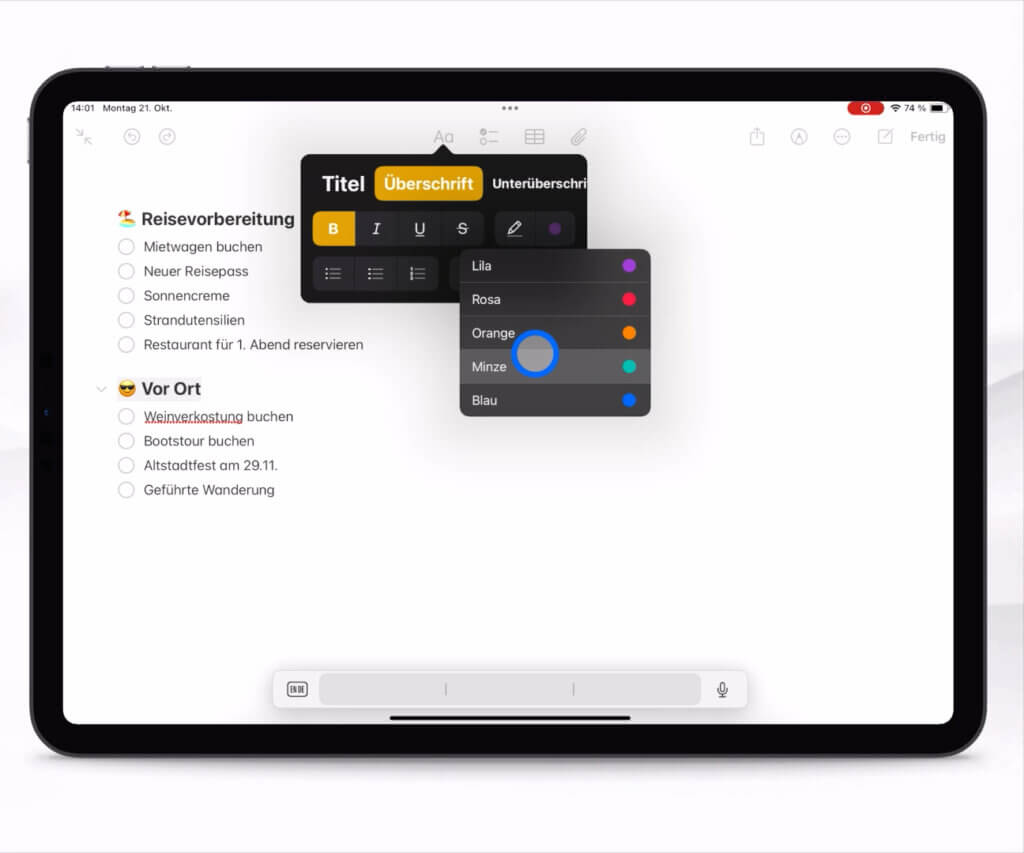
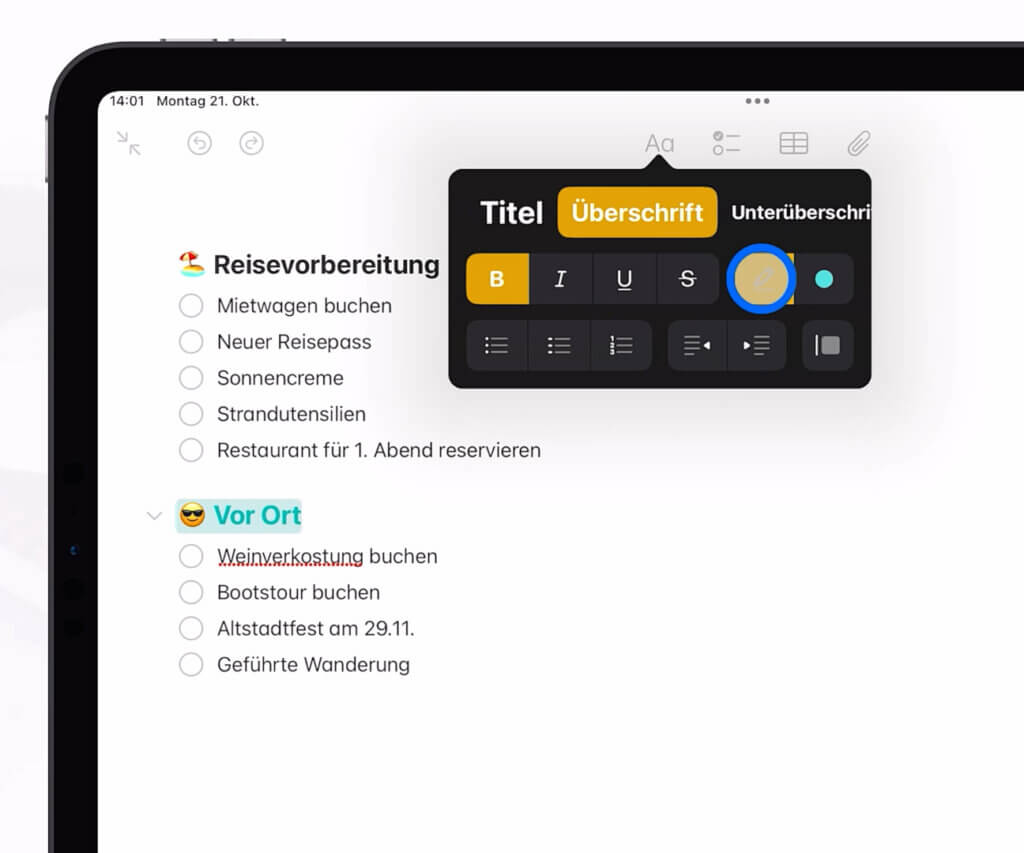
- Falls der Text nicht automatisch eingefärbt wird, tippe auf den Stift daneben
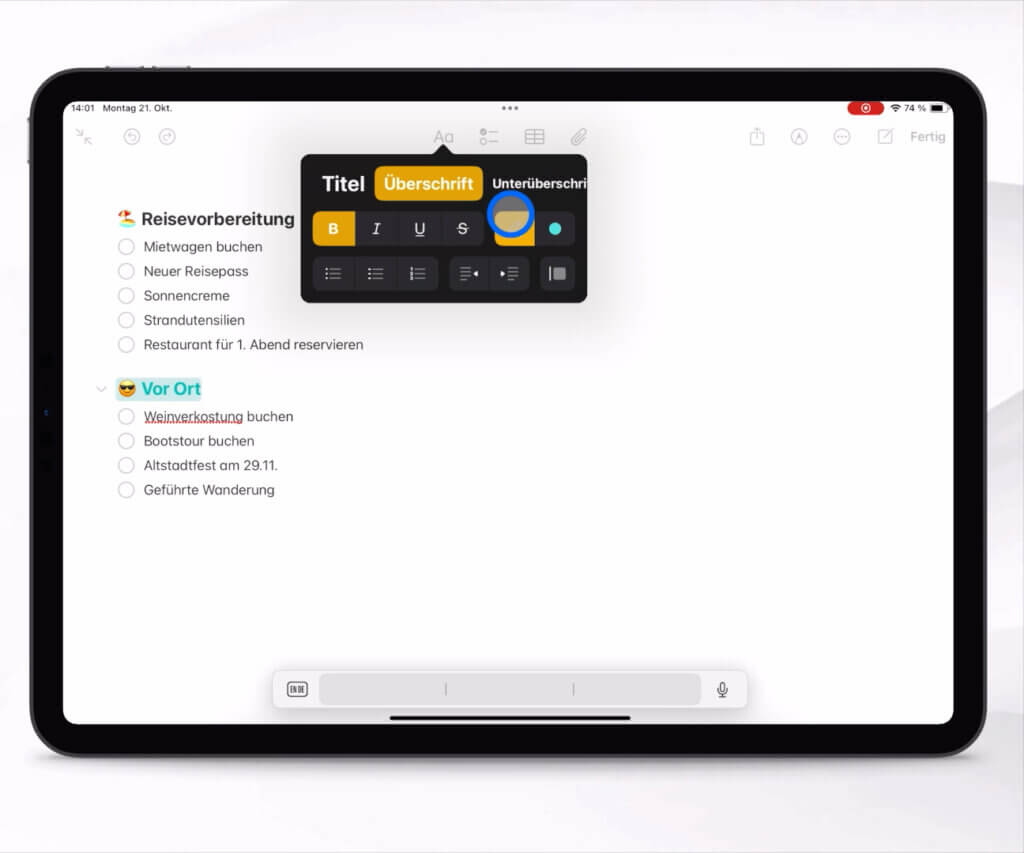
Wie du siehst, wird nicht nur der Text, sondern auch der Hintergrund entsprechend eingefärbt, sodass sich die Passage gut vom Rest abhebt. Das kannst du z.B. nutzen, um unterschiedliche Prioritäten oder Kategorien in deinen Notizen zu kennzeichnen.
3. Dateien einfach hinzufügen
Das Hinzufügen von Dateien zu Notizen ist mit iOS 18 einfacher als je zuvor. Möchtest du z.B. Reiseunterlagen zu deiner Notiz hinzufügen:
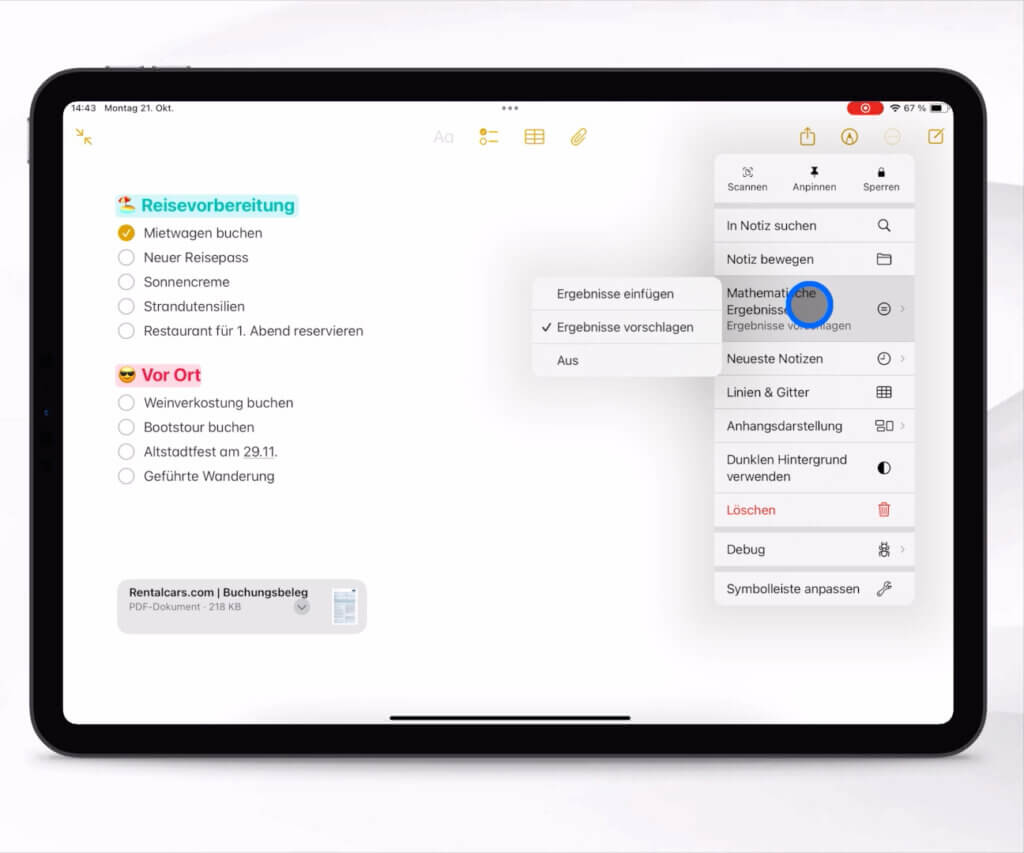
- Tippe auf das neue Büroklammer-Symbol im Notizen-Menü (beim iPad oben, beim iPhone unten)
- Wähle „Datei anhängen“
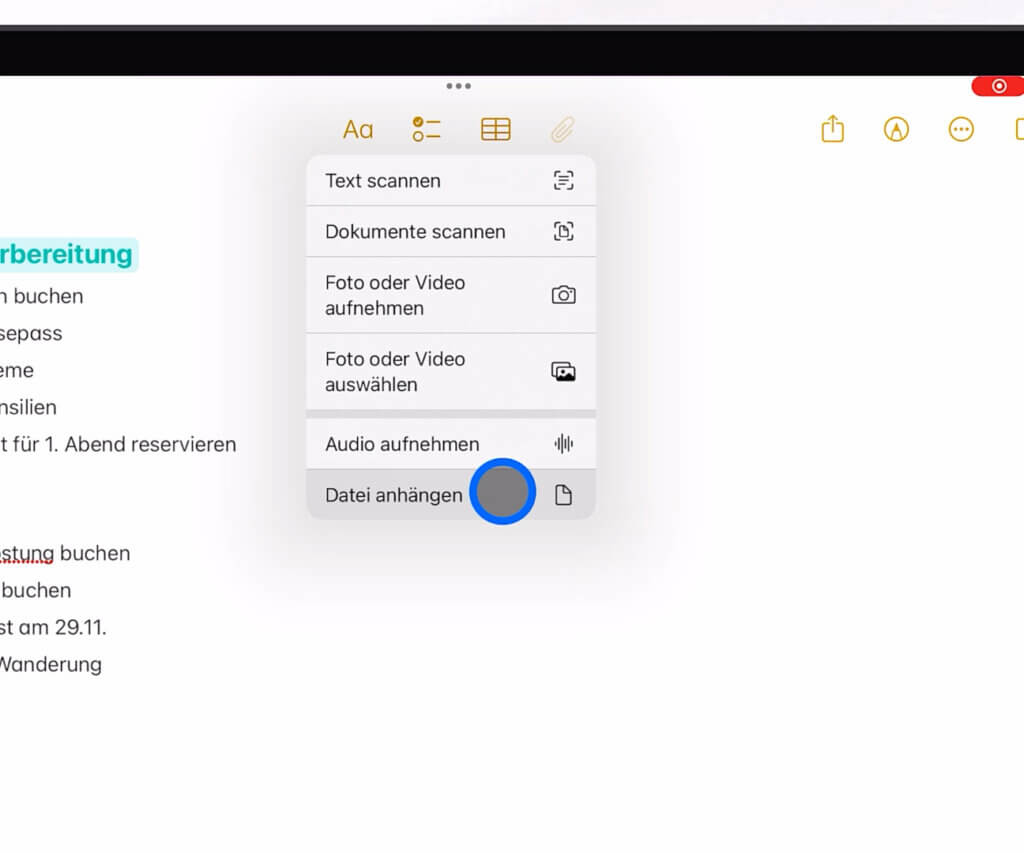
- Das öffnet direkt die Ansicht deiner der Dateien-App (Beginnend mit „Verlauf“, du kannst jedoch links über Speicherorte jeden verknüpften Speicherort wählen) – wähle hier die gewünschte Datei aus und tippe darauf
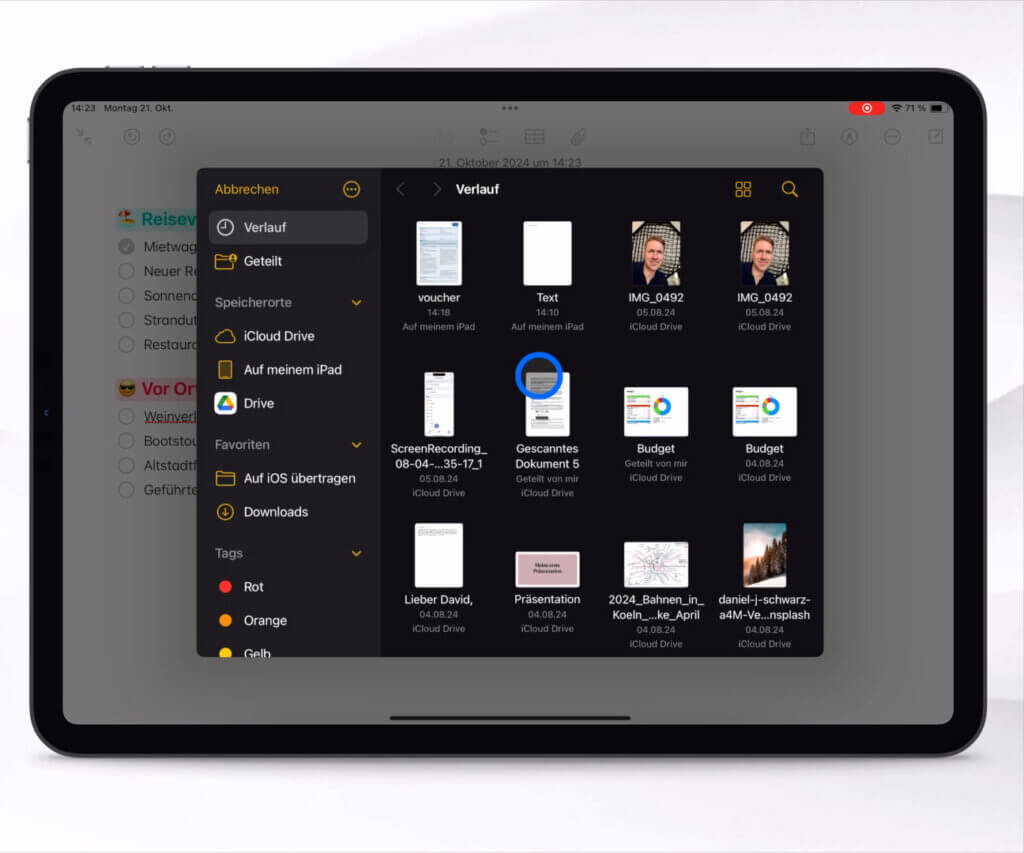
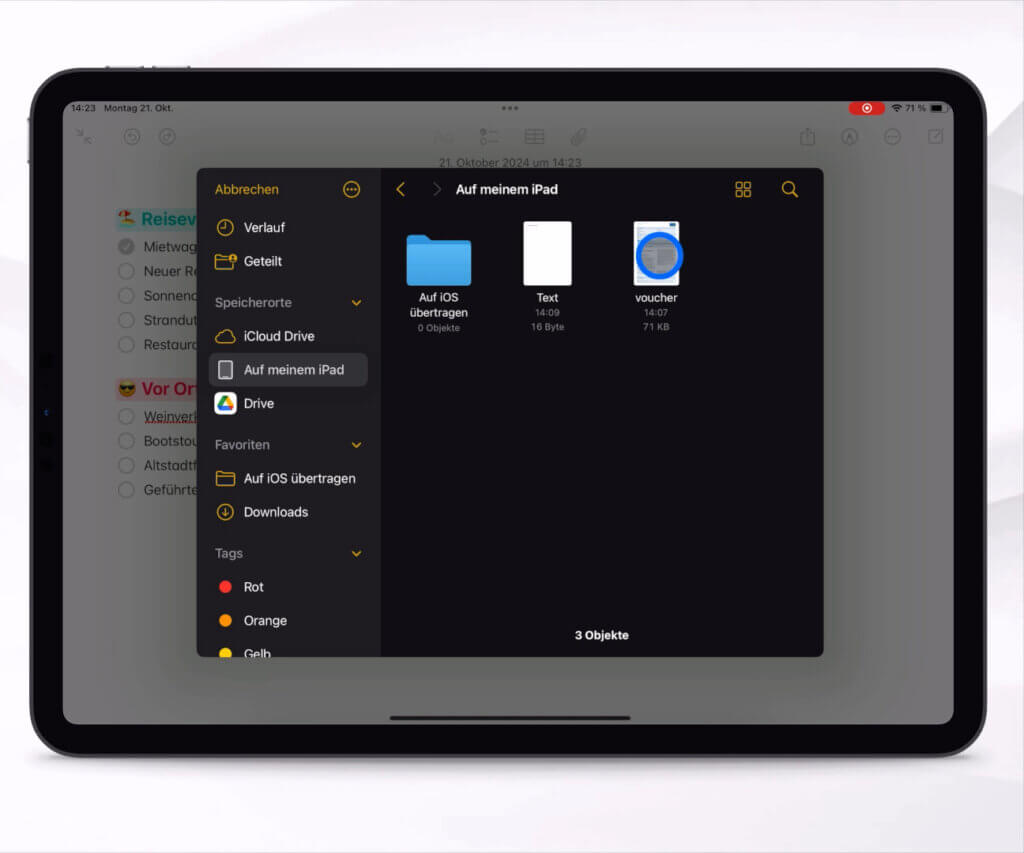
Voilà! Die Datei ist nun Bestandteil deiner Notiz und lässt sich direkt von hier aus öffnen. Besonders praktisch für:
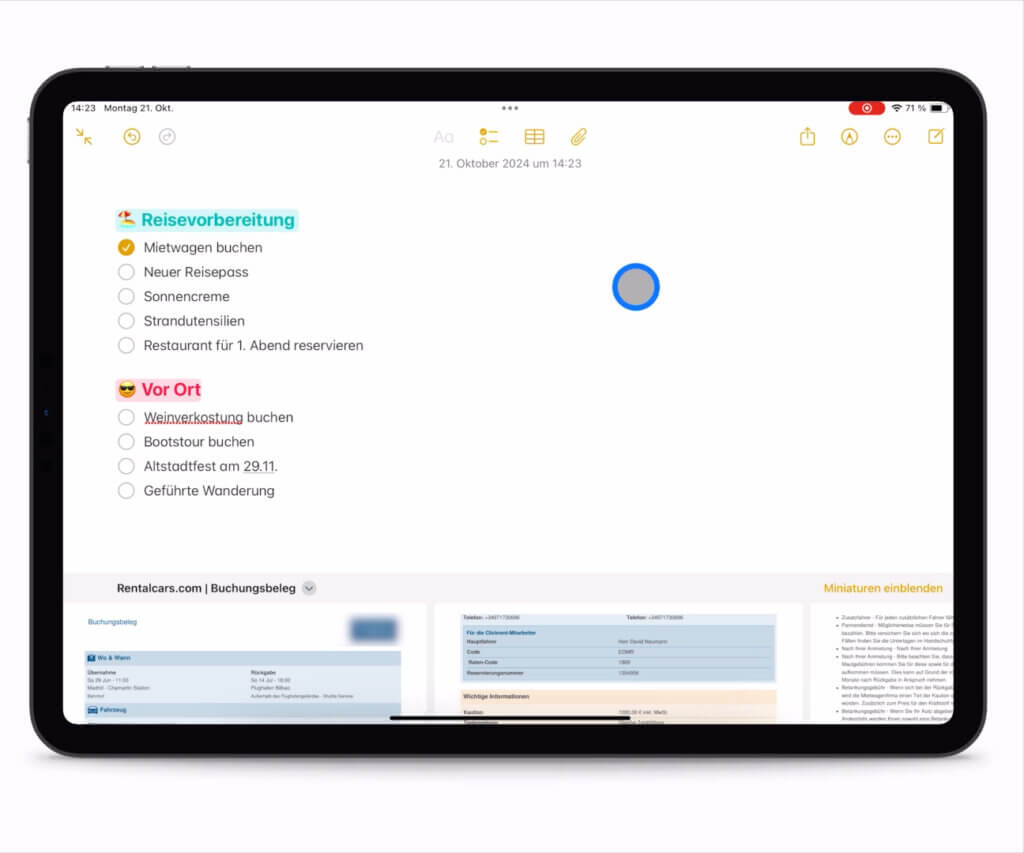
- Reiseplanungen mit Tickets und Buchungsbestätigungen
- Rezeptsammlungen, wenn du die Rezepte als PDF gespeichert hast
Die folgenden 2 Einträge im 3-Punkte Menü oben rechts sind neu in iOS 18:
- Neueste Notizen ermöglicht dir eine schnelle Navigation zu den zuletzt bearbeiteten Notizen
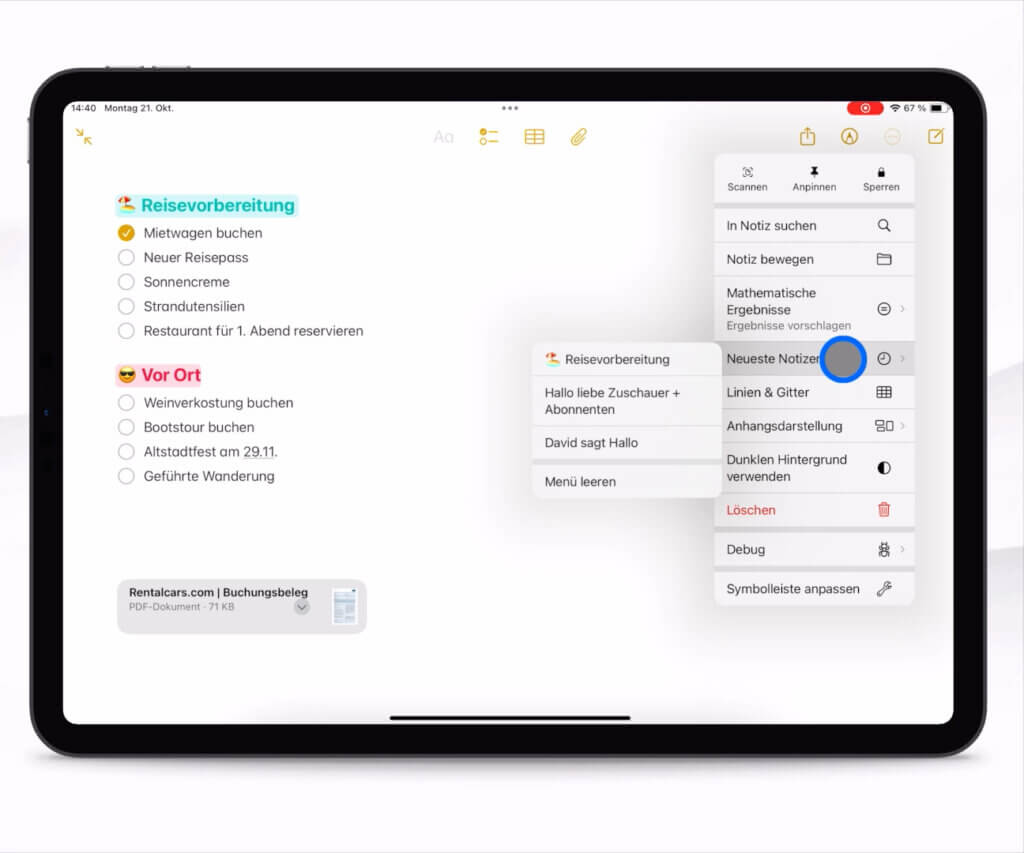
- Mathematische Ergebnisse: Wähle, ob mathematische Berechnungen (siehe 4.) direkt eingefügt werden, nur vorgeschlagen werden oder ob du die Funktion nicht nutzen möchtest.
4. Mathematische Berechnungen direkt in deinen Notizen
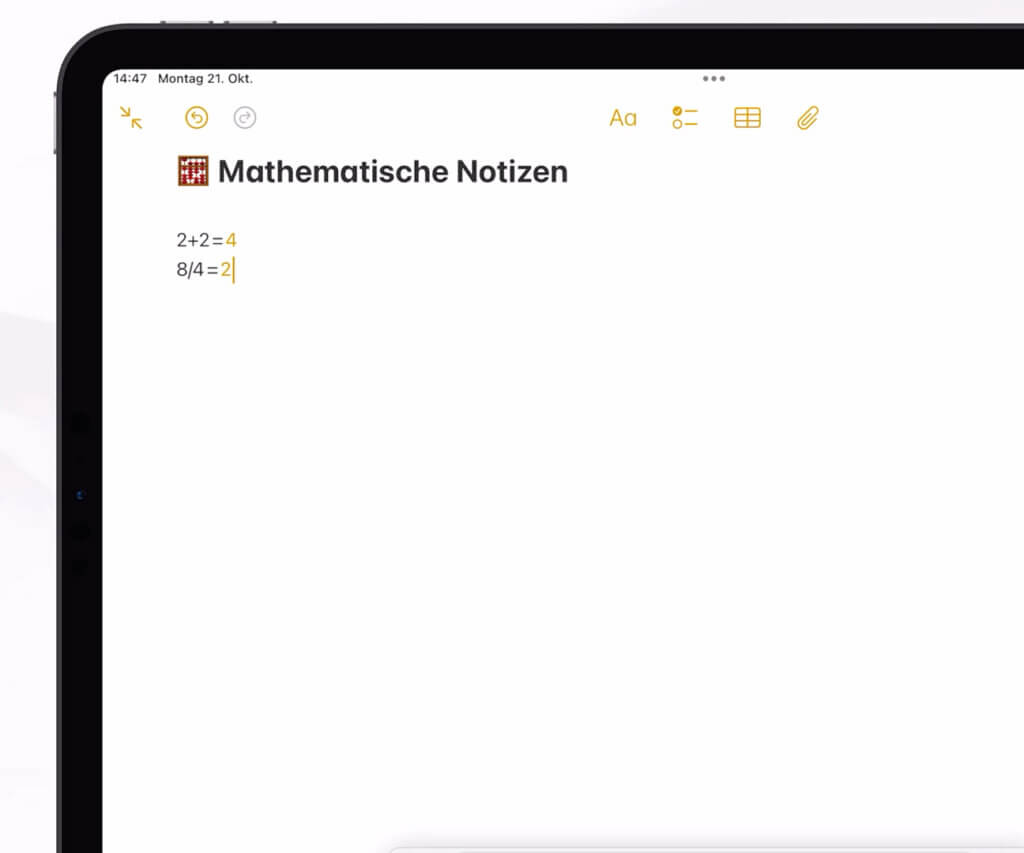
Die wohl größte Neuerung in Apple Notizen: Die App erledigt nun mathematische Berechnungen für dich. Du kannst damit ganz simple Berechnungen mit den 4 Grundrechenarten anstellen:
- Gib deine Rechnung ein und danach das Ist-Gleich-Zeichen
- Das Ergebnis wird direkt eingefügt
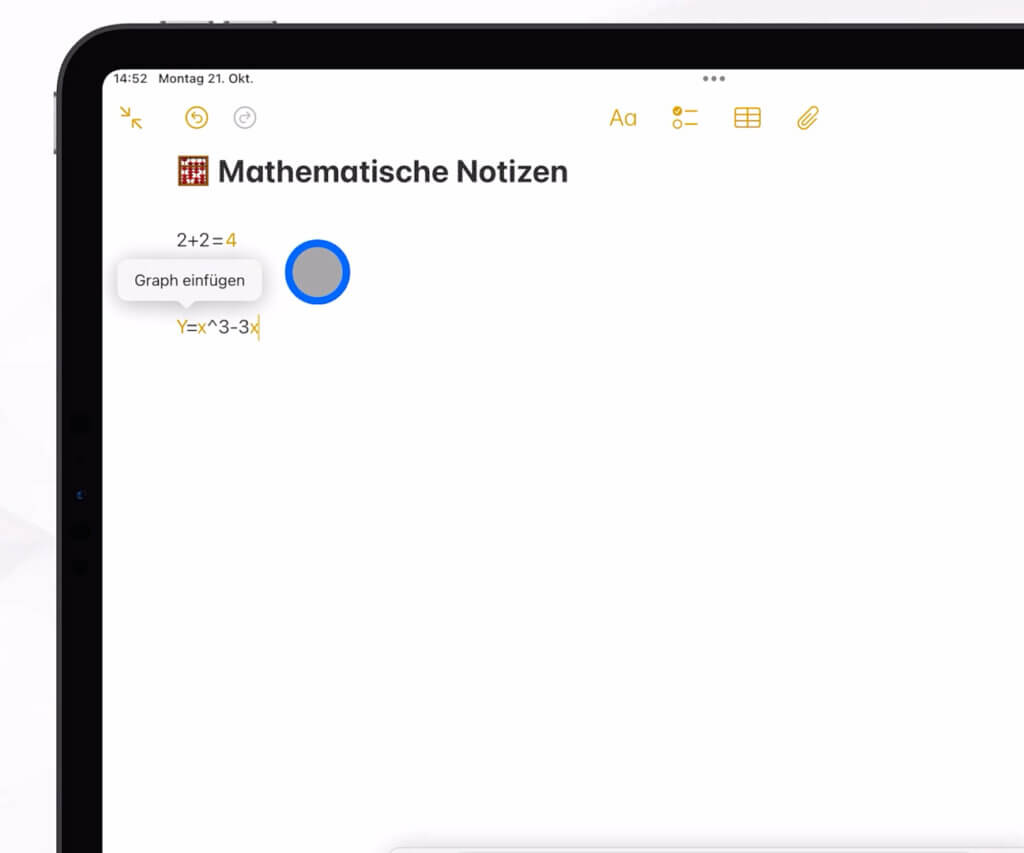
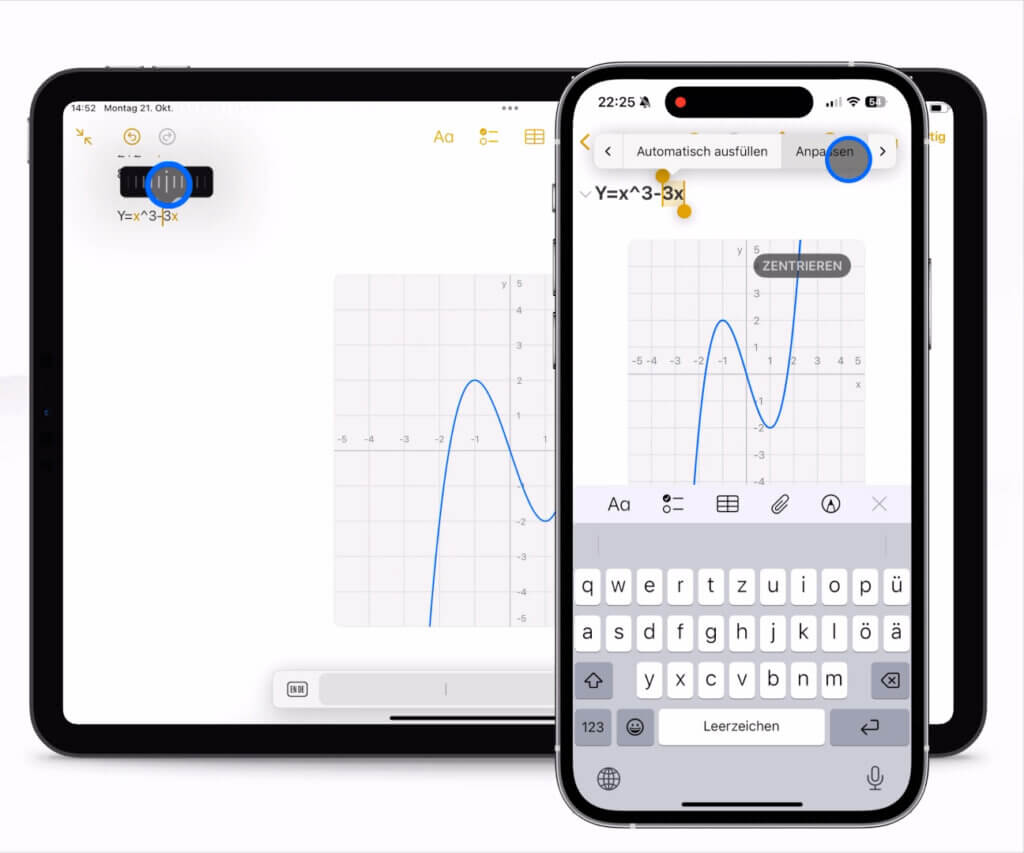
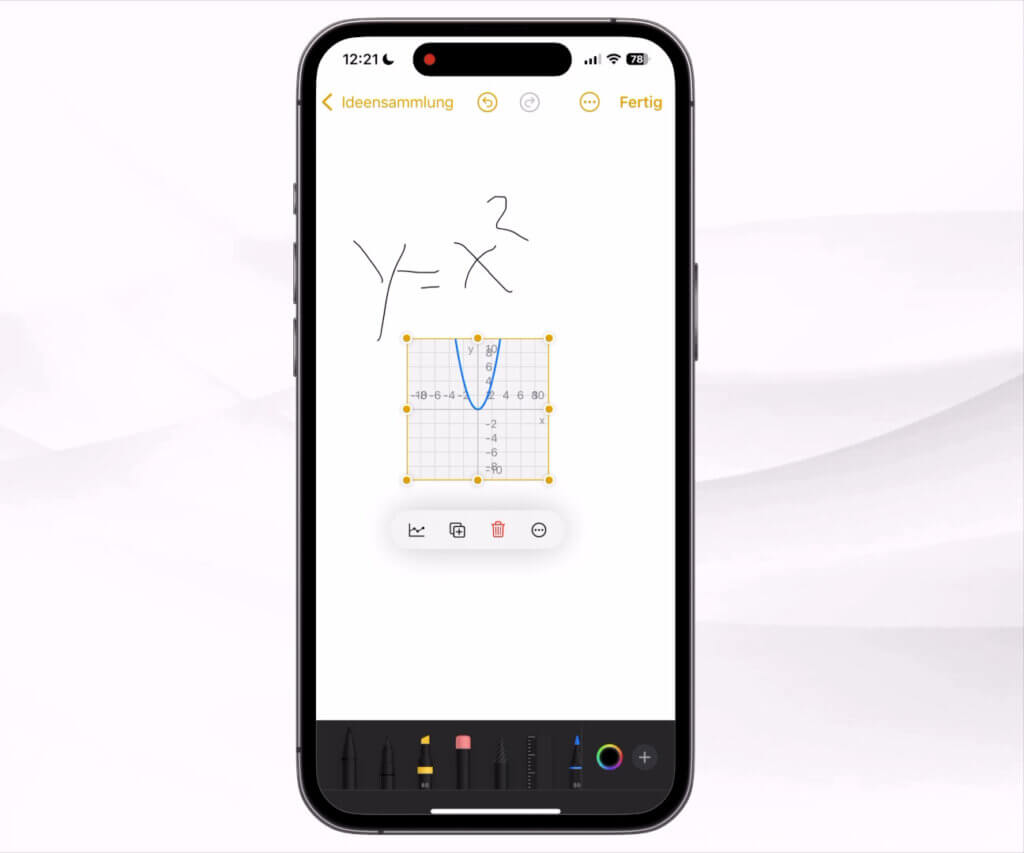
Es geht aber auch komplexer: Du kannst mathematische Funktionen eingeben, zu denen dir die Notizen-App auf Wunsch den entsprechenden Graphen zeichnet. Gib dazu einfach deine Funktion ein und wähle „Graph einfügen“.
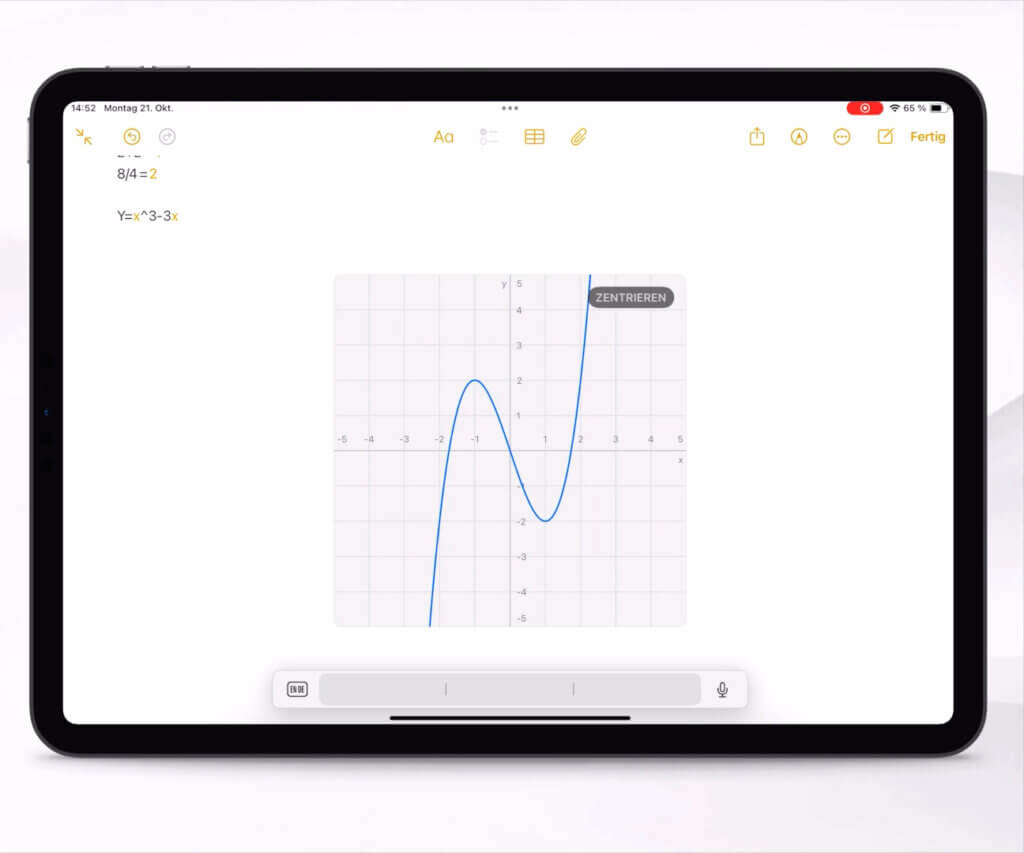
Wenn du eine Zahl in deiner Funktion markierst, kann du über einen Regler den Wert der Zahl anpassen und der Graph wird automatisch aktualisiert. Beim iPhone musst du dafür zuerst im Kontextmenü Anpassen wählen.
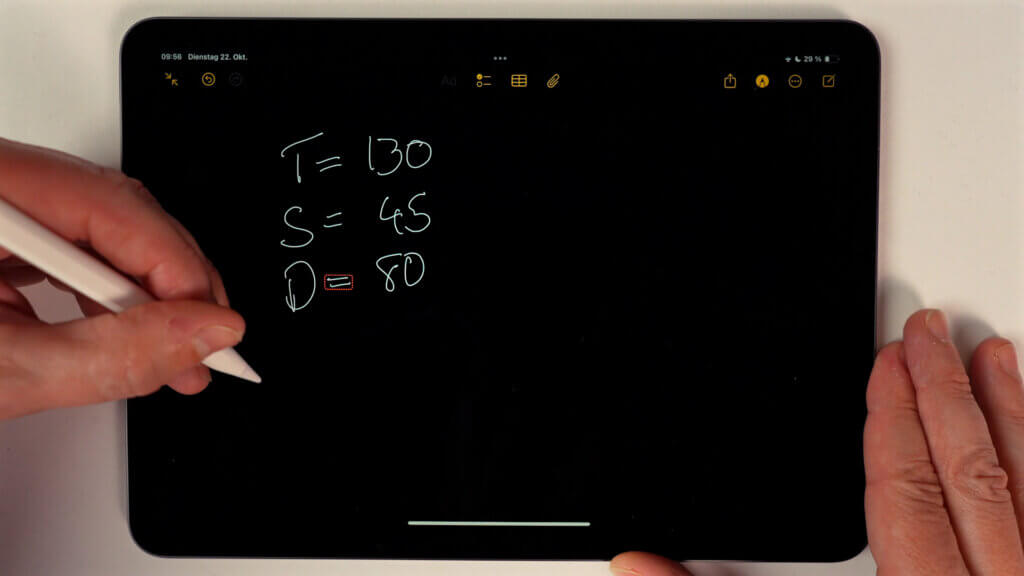
Du kannst mit den mathematischen Notizen auch einfach handschriftliche Berechnungen anstellen. Nehmen wir als Beispiel eine Kostenaufstellung eines gemeinsamen Tagesausflugs:
- Schreibe die Ausgaben der Beteiligten auf
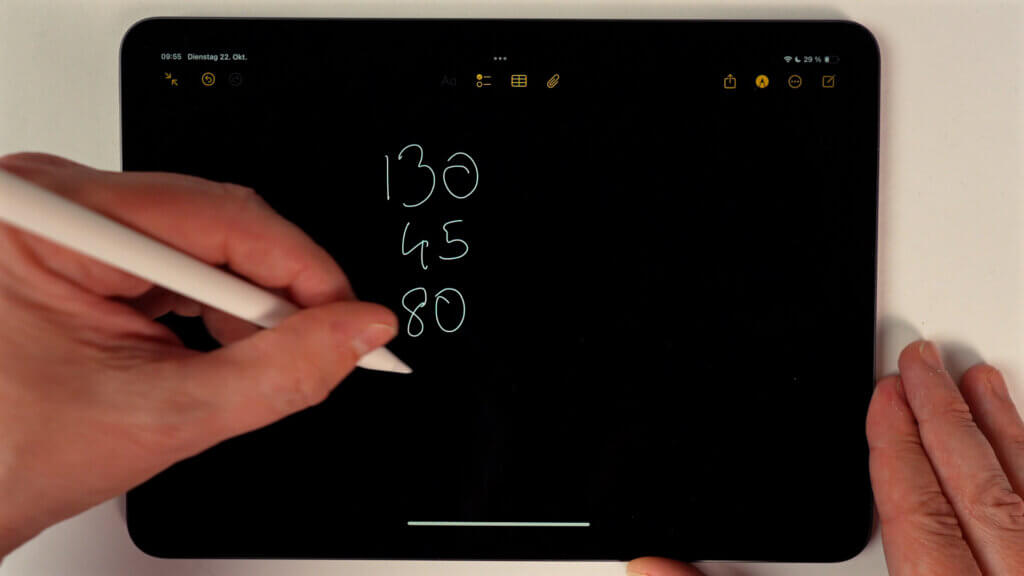
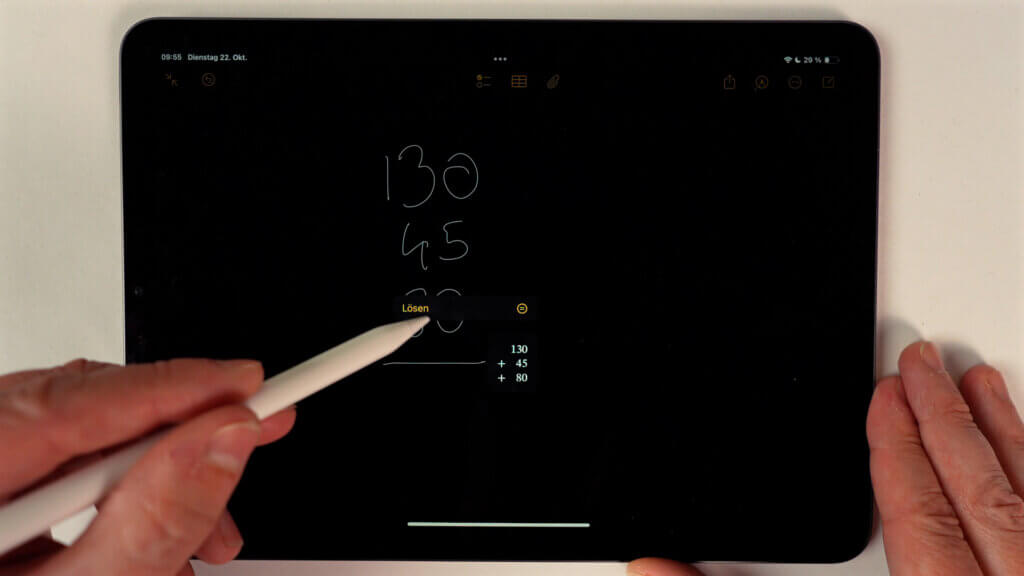
- Mache einen Strich darunter
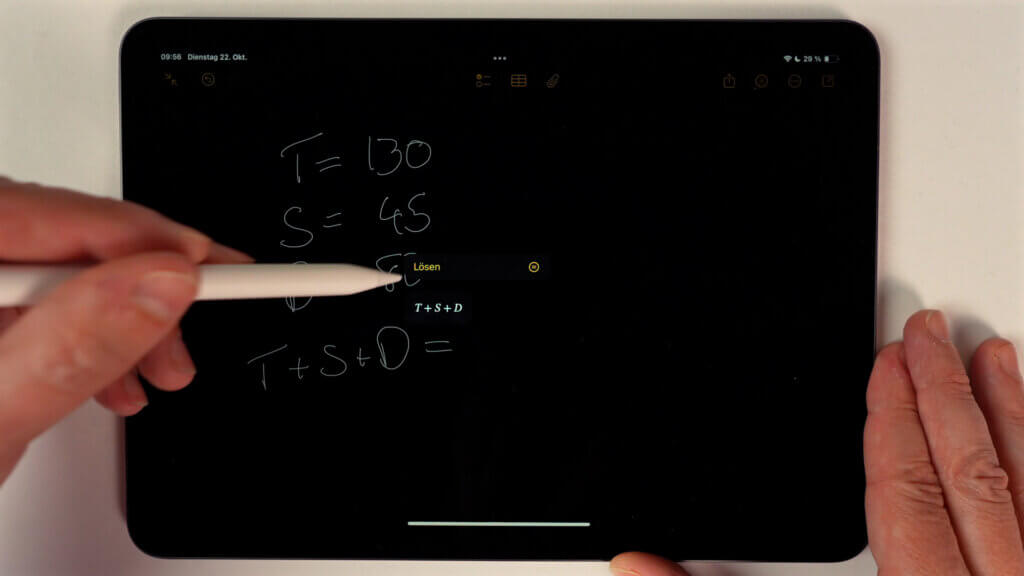
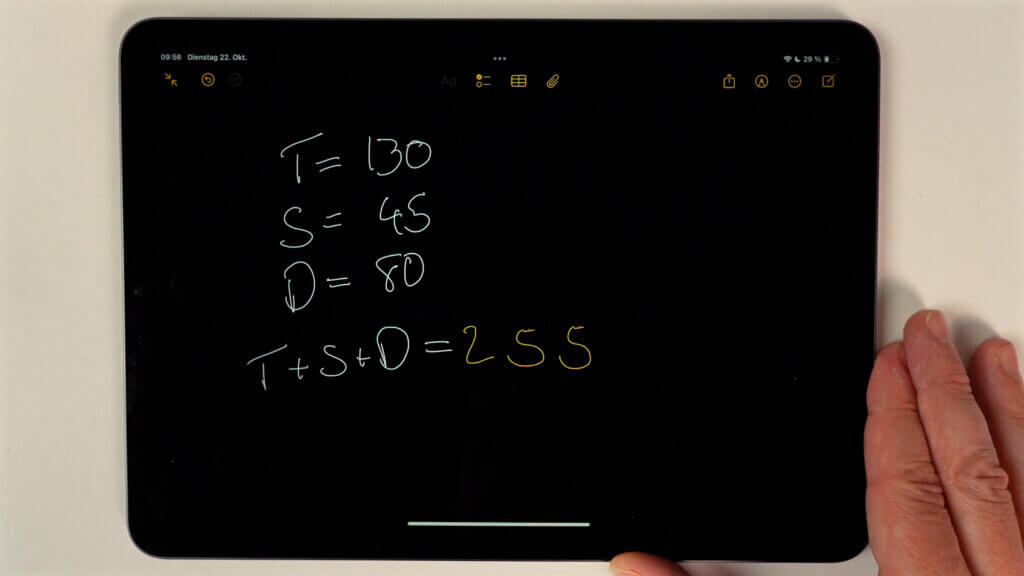
- Tippe auf Lösen – Apple Notizen berechnet das Ergebnis
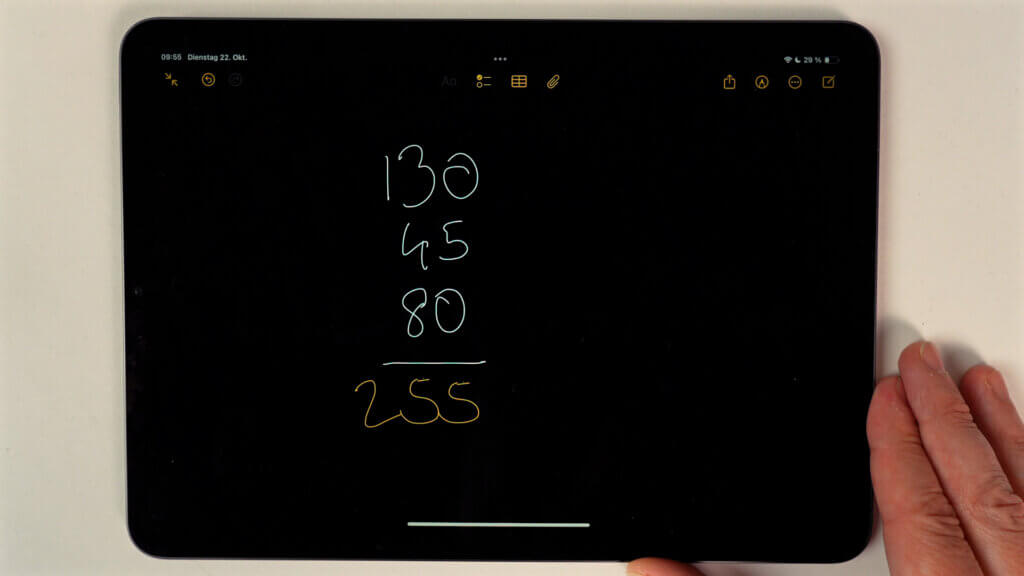
Du kannst den Ausgaben auch Variablen zuweisen, z.B. den Anfangsbuchstaben der drei Personen aus dem Beispiel. Dann kannst du einfach diese Variablen addieren, um das Ergebnis zu erhalten.
Auch diese Funktionen lassen sich auf dem iPhone umsetzen, allerdings ist der Bildschirm sehr klein für handschriftliche Berechnungen und das Schreiben mit dem Finger anstelle des Pencils will gelernt sein.
5. Audioaufnahmen mit Transkription
So erstellst du Audioaufnahmen direkt in deinen Notizen:
- Tippe auf das Büroklammer-Symbol
- Wähle Audio aufnehmen
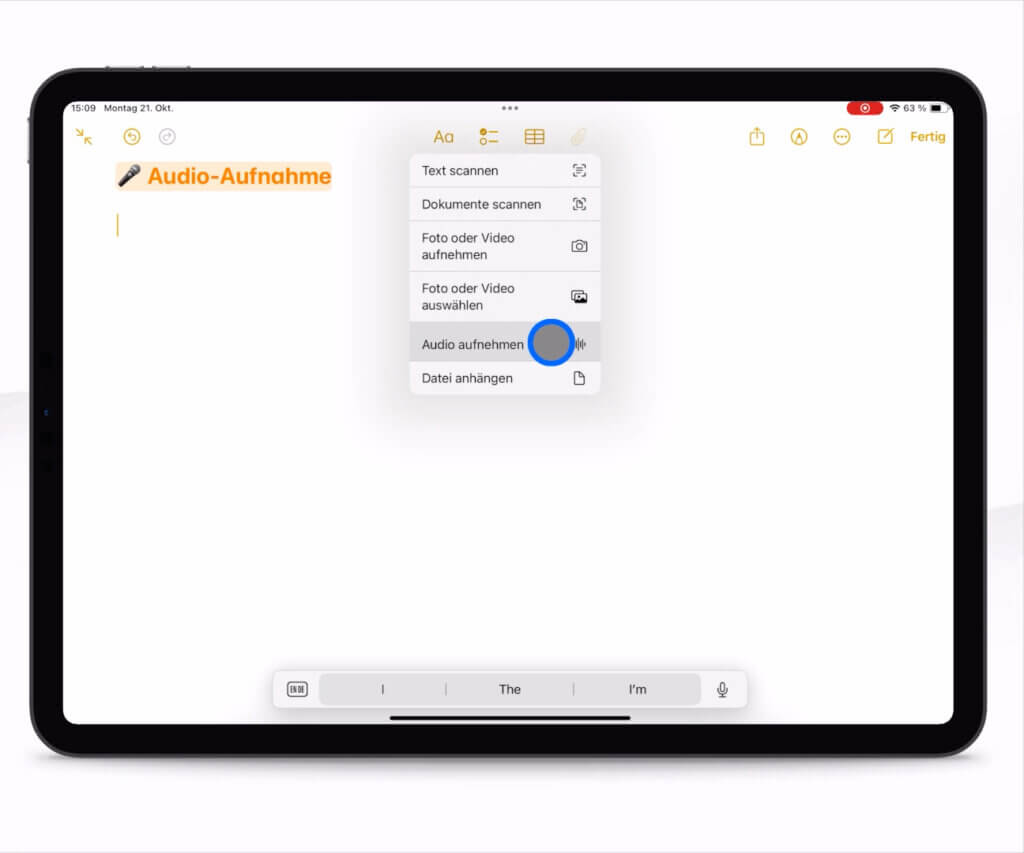
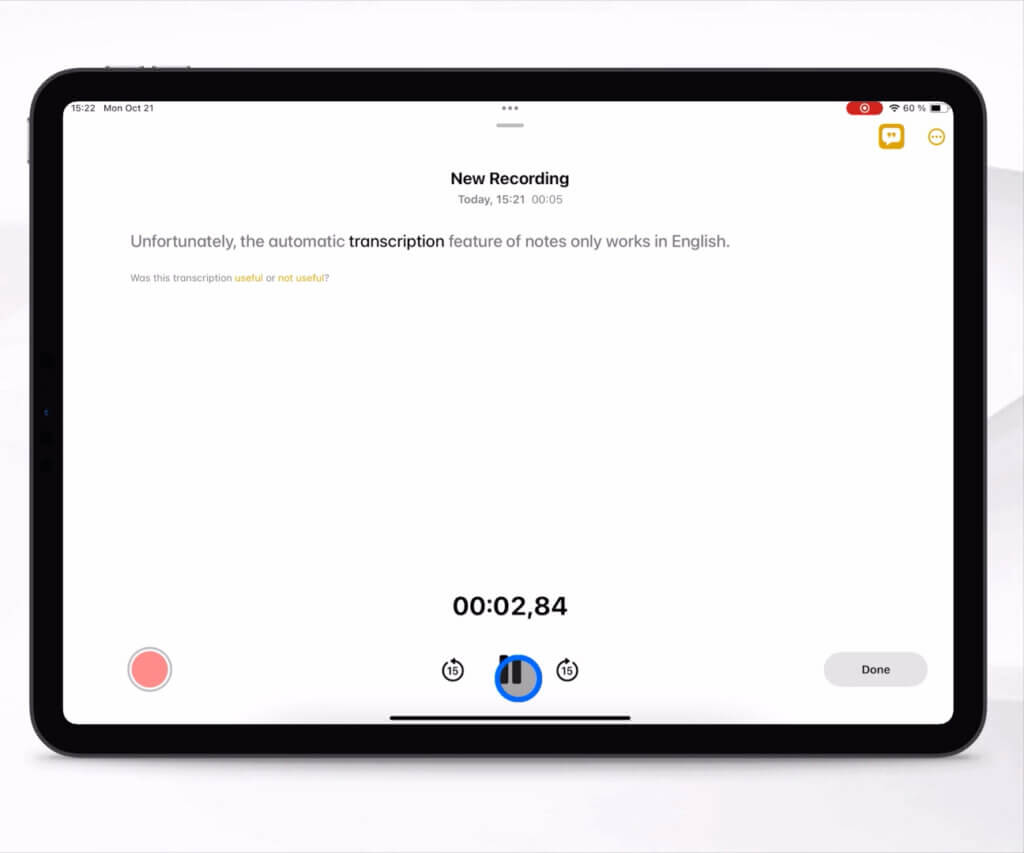
- Starte die Aufnahme mit dem roten Knopf. Du kannst sie auch pausieren und danach fortsetzen.
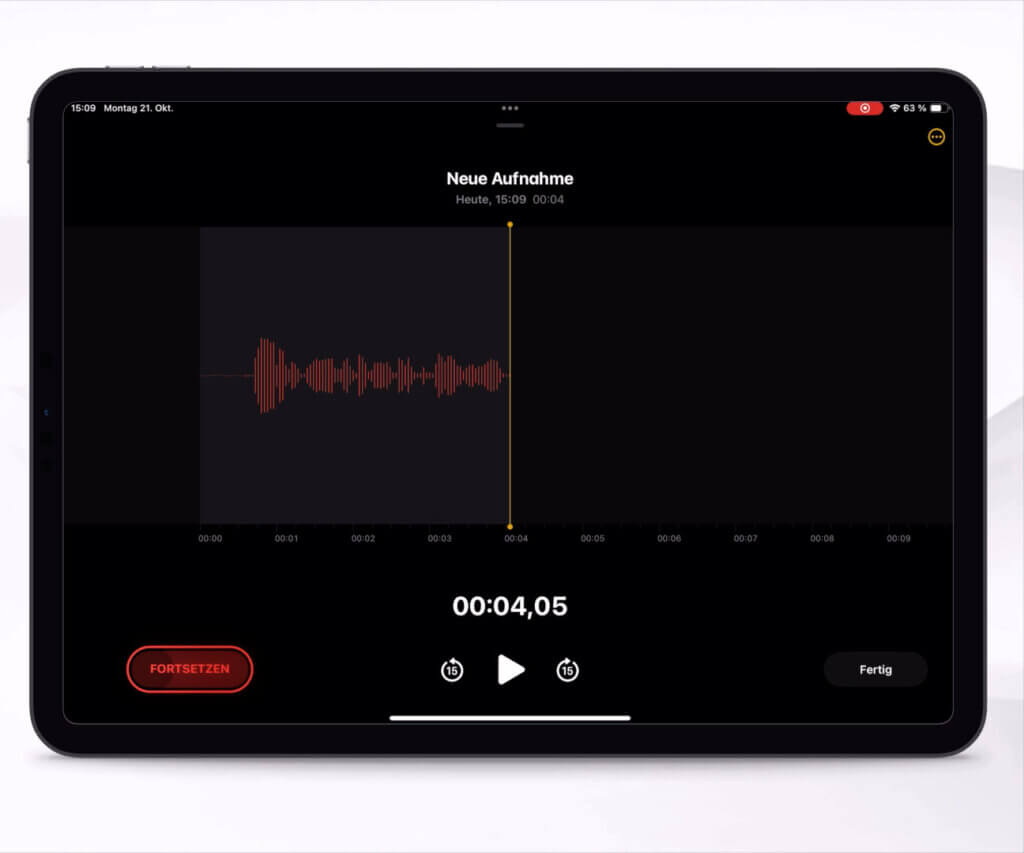
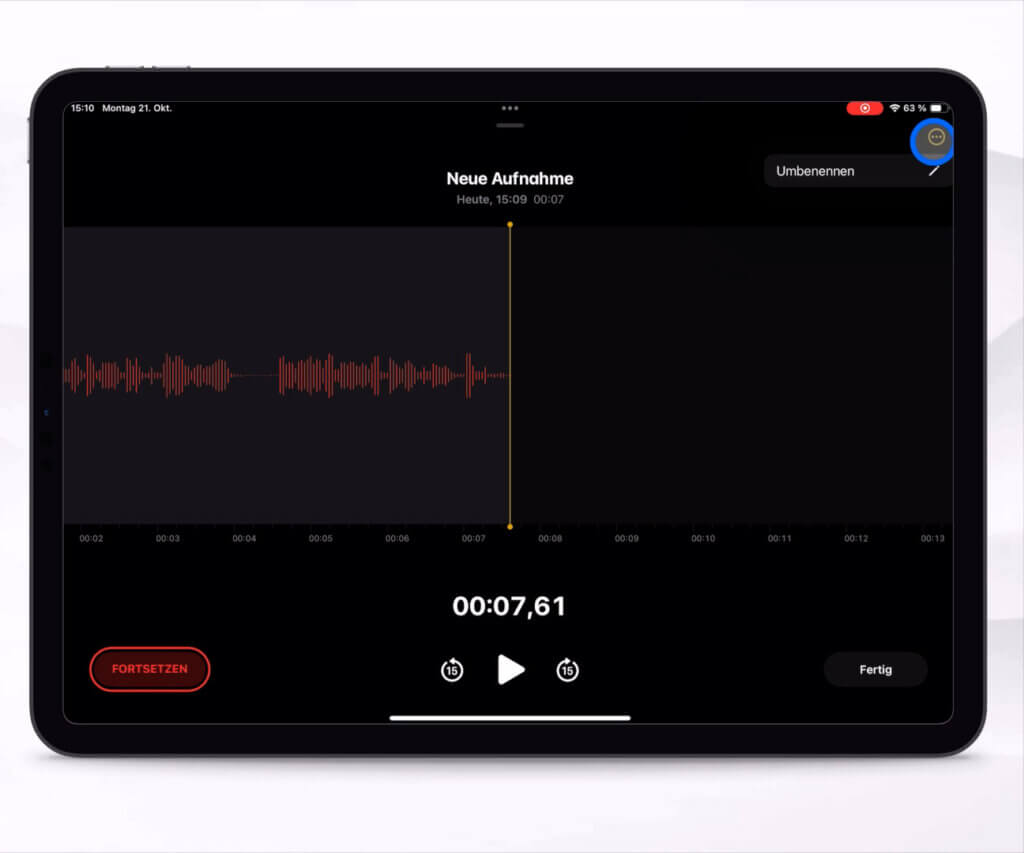
- Benenne deine Aufnahme über die drei Punkte
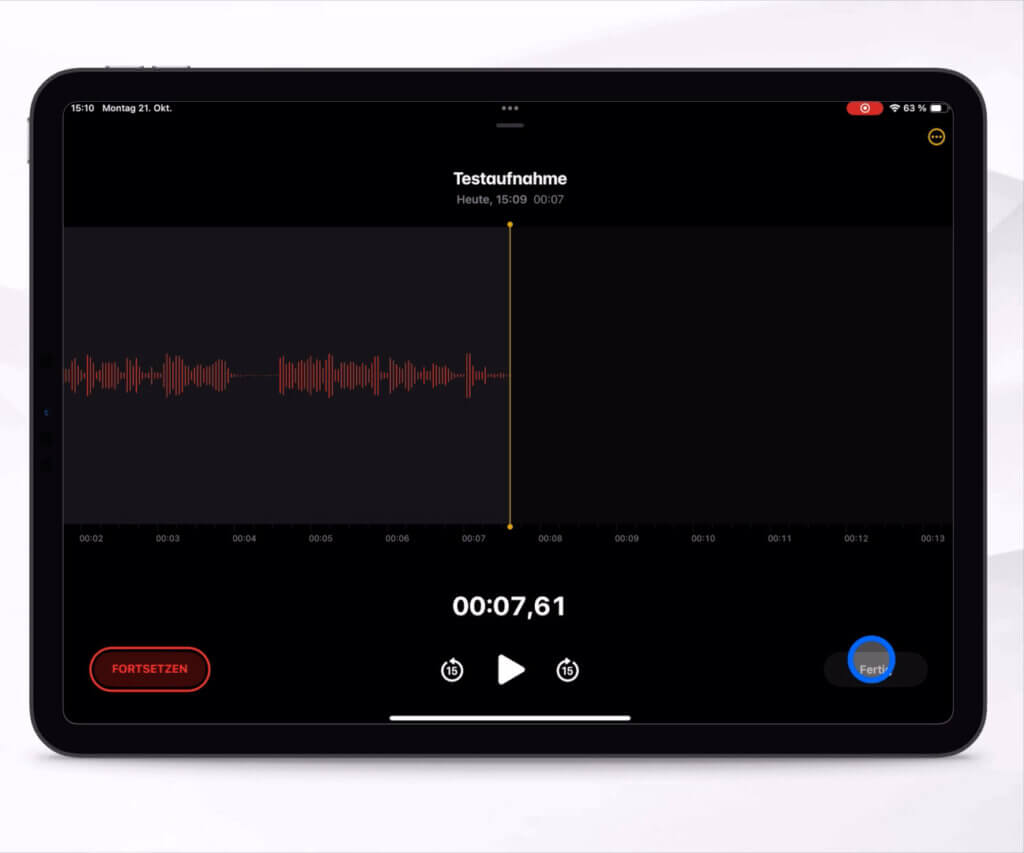
- Tippe auf „Fertig“ zum Speichern
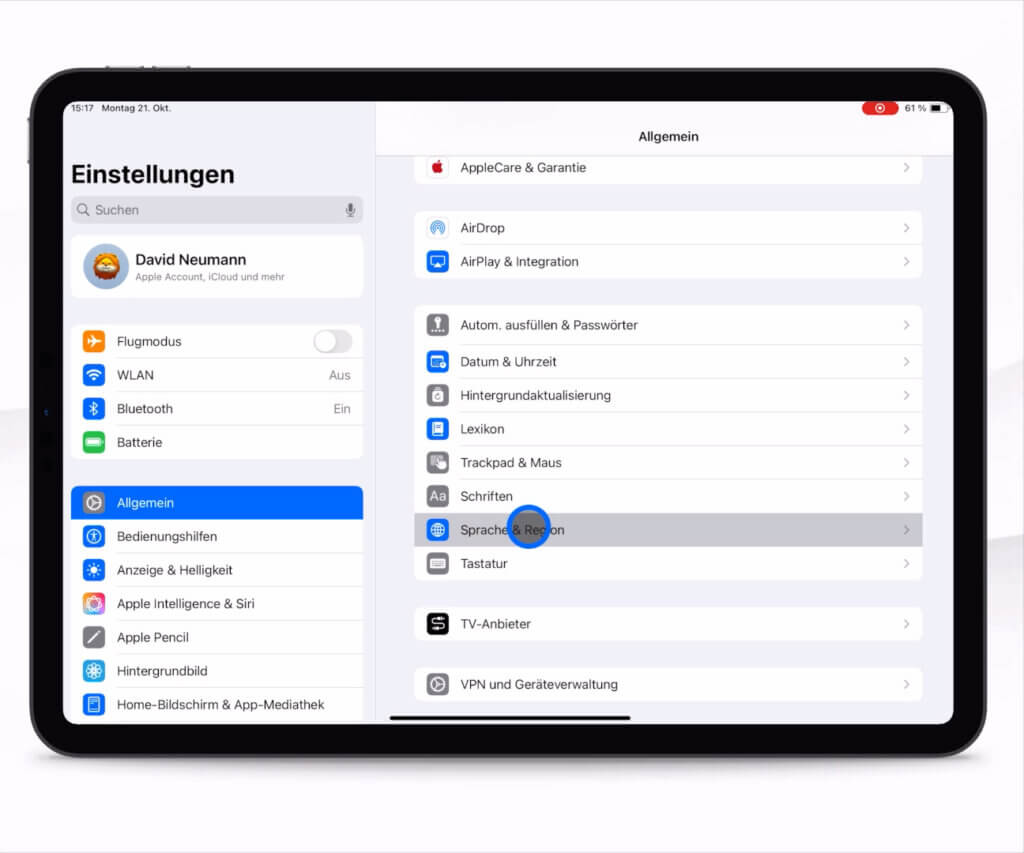
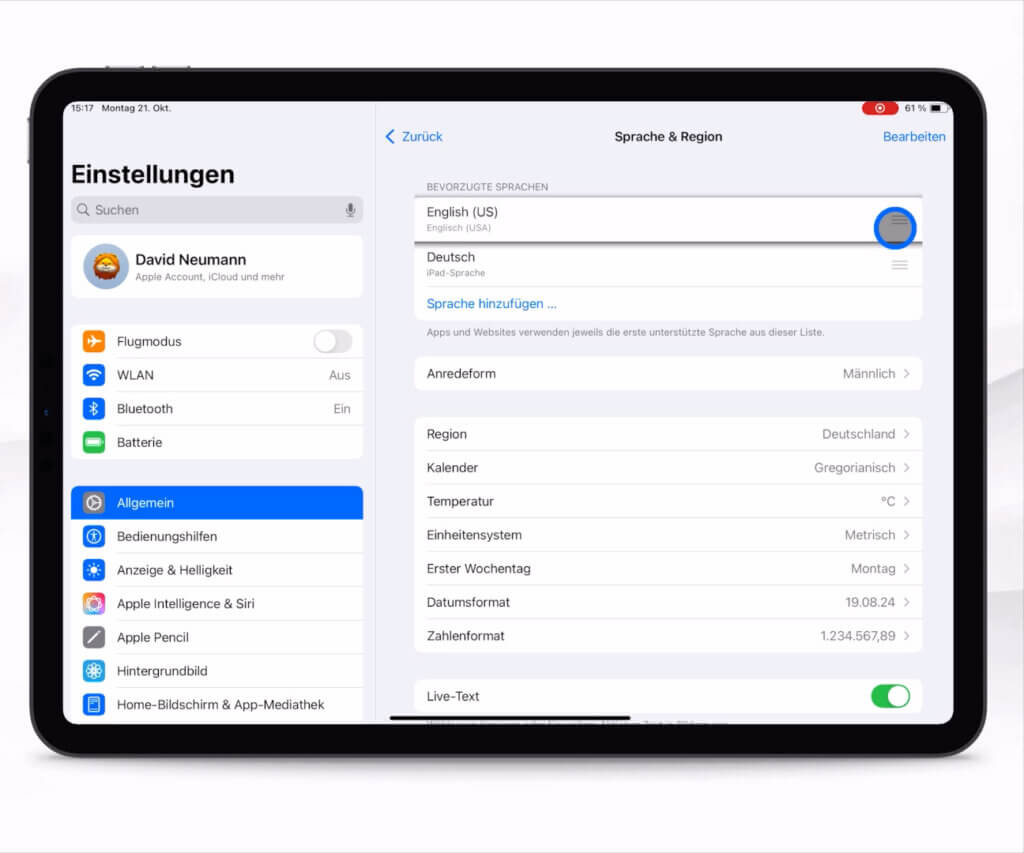
Die automatische Transkription funktioniert derzeit nur auf Englisch. Um diese Funktion zu nutzen, musst du dein Gerät unter „Allgemein → Sprache & Region“ auf Englisch umstellen.
6. Smart Script für dein iPad
Eine Funktion exklusiv für iPad-Nutzer ist Smart Script – für alle, die aus der Übung beim Schreiben mit der Hand sind – oder nie eine schöne Handschrift hatten.
Die folgenden iPad-Modelle unterstützen Smart Script:
- iPad Pro (M4)
- iPad Pro 12,9 Zoll (5. Generation und neuer)
- iPad Pro 11 Zoll (3. Generation und neuer)
- iPad Air (M2)
- iPad Air 10,9 Zoll (4. Generation und neuer)
- iPad (10. Generation)
- iPad mini (6. Generation und neuer)
- Stelle sicher, dass Handschrift automatisch verfeinern in den Einstellungen aktiviert ist. ‚
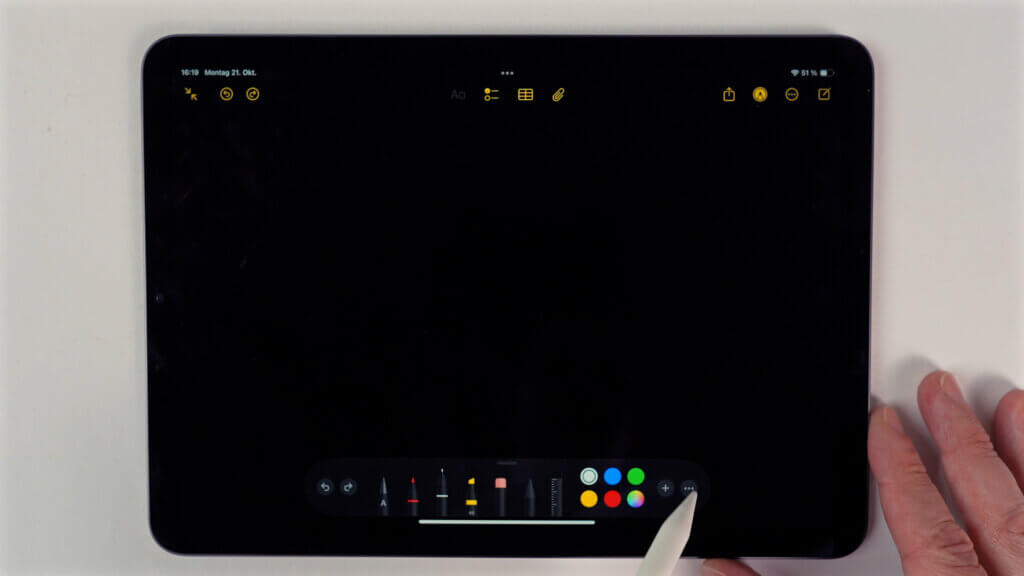
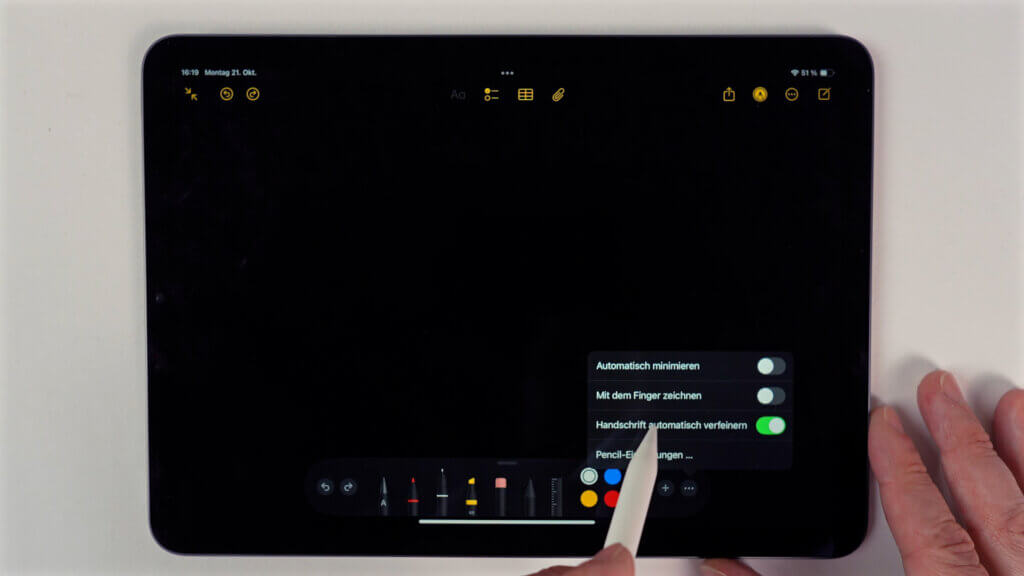
- Schreibe mit dem Apple Pencil in deiner Notiz
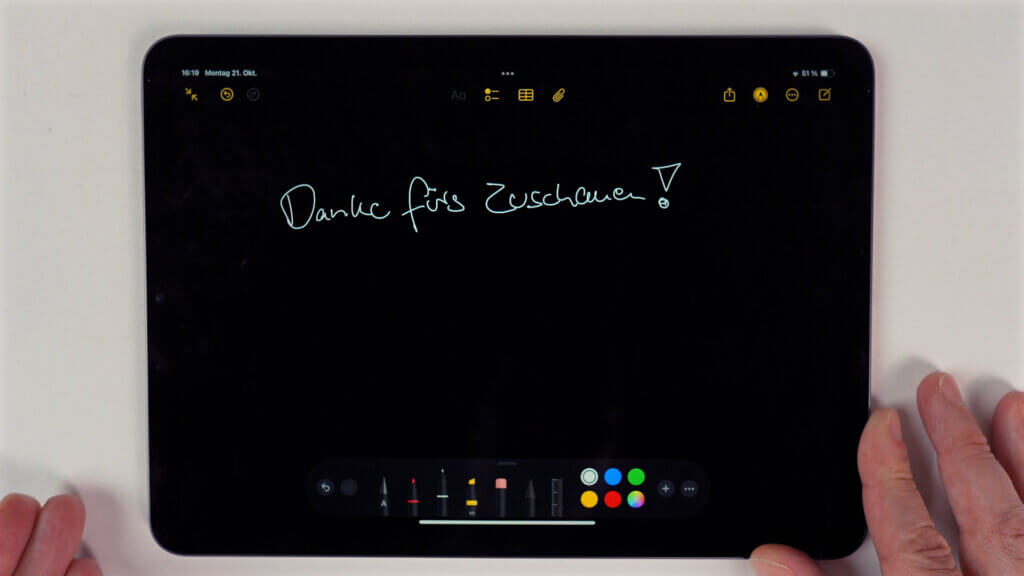
- Deine Handschrift wird automatisch etwas schöner und lesbarer gemacht, behält aber ihren Charakter bei (vgl. Bild oben und unten)
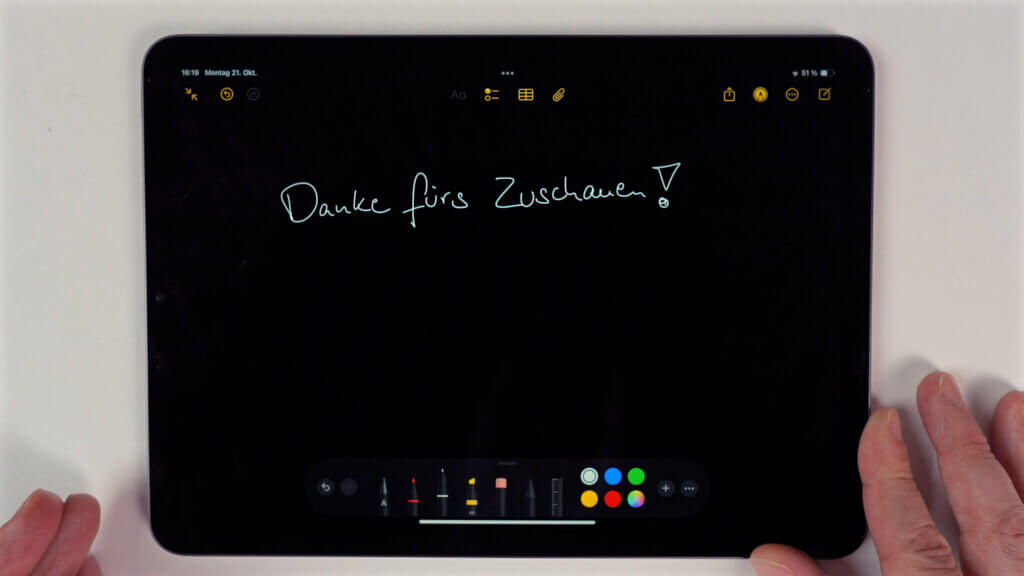
In meinen Tests hatte ich den Eindruck, dass sich das iPad erst etwas an meine Handschrift gewöhnen musste. Mit der Zeit wurden die Verbesserungen jedoch immer präziser.
Apple Notizen iOS 18 Funktionen – Fazit
Die neuen Funktionen in iOS 18 und iPadOs 18 machen Apple Notizen zu einem noch leistungsfähigeren Werkzeug für deine täglichen Notizen.
Welche der neuen Funktionen gefällt dir am besten? Teile deine Erfahrungen in den Kommentaren!